

Metainformationen zur Seite
Verwendung von WMS/WMTS, WFS, WCS, ArcREST in QGIS
Geodaten-Dienste sind Online-Dienste, die raumbezogene Informationen wie Karten, Rasterbilder und Vektorlayer bereitstellen. In einem GIS können sie verwendet werden, um Geodaten von externen Quellen nahtlos in Projekte zu integrieren und damit die Analyse- und Visualisierungsmöglichkeiten zu erweitern. Wir sind mit QGIS in der Lage, alle genannten Geodatendienste zu laden und darzustellen. Die Verwendung dieser soll hier gezeigt werden.
Geodatendienste welche von „schwachen“ oder überlasteten Servern bereit gestellt werden, liefern Daten entweder nur sehr langsam, lückenhaft oder gar nicht! QGIS meldet nach 24 Sekunden dann einen „Timeout“ und bricht die Anfrage ab. In einigen Fällen liefert der Server die angefragten Daten nur in einem definierten Maßstabsbereich - ist dieser größer oder kleiner, kommt ebenfalls nichts.
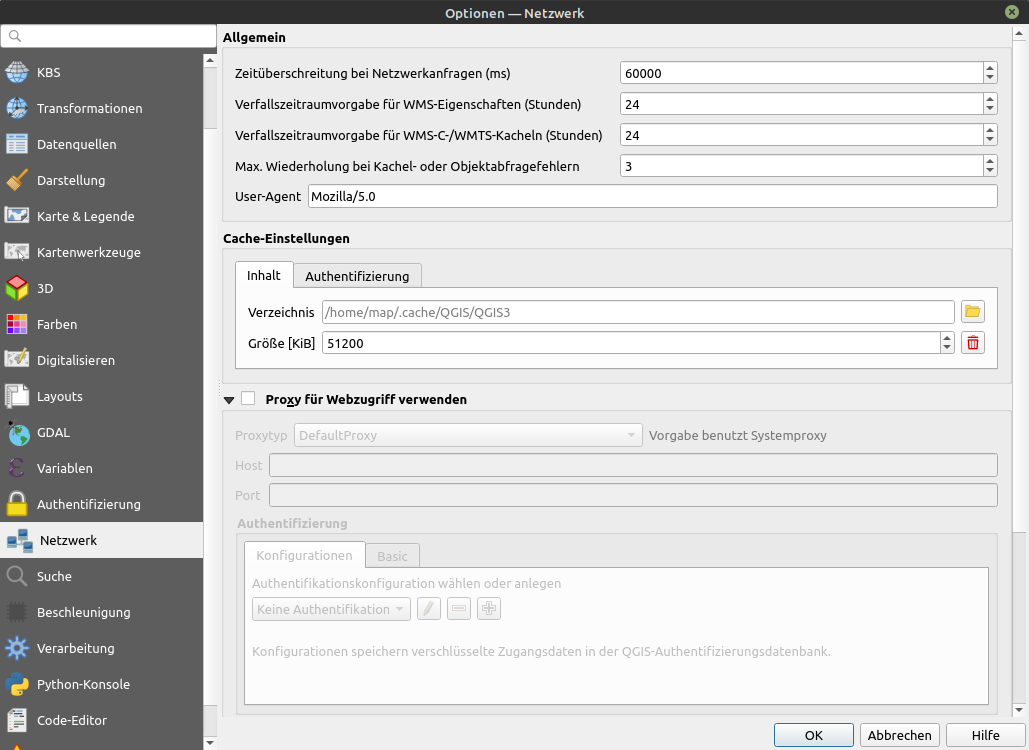
Optionen mit dem voreingestellten Verzeichnis für Linux (QGIS 3.18)Eine kleine Voreinstellung: Cache!
Webdienste funktionieren nach einem Schema, bei dem eine Anfrage an den Server gesendet wird, und der Server antwortet mit den entsprechenden Daten, wie Rasterkacheln oder Vektoren. QGIS hält diese Daten in einem Cache-Verzeichnis, um das Abrufen bereits angefragter Daten zu beschleunigen. Das Cache-Verzeichnis sollte auf einem schnellen Laufwerk mit ausreichend Speicherplatz liegen, und die Größe des Cache-Speichers sollte nach Bedarf angepasst werden. Ein großer Cache erhöht die Wahrscheinlichkeit, dass die Daten veraltet sind, da sie nicht häufig aktualisiert werden.
Eingestellt werden kann der Cache unter Einstellungen → Optionen → Netzwerk
Das Cache-Verzeichnis sollte auf keinen Fall auf einem Netz- oder Cloud-Laufwerk liegen! QGIS würde diese Einstellung aber auch nicht treffen. Das Standartverzeichniss für Cache-Speicher unter Windows liegt unter: C:\User\Name\.cache\qgis\
Web Map (Tile) Service (WMS/WMTS)

Ein WMS/WMTS-Dienst ist ein standardisierter Webdienst, der georeferenzierte Rasterkartenbilder bereitstellt. Die Bilder werden dynamisch aus Geodaten erstellt und an den Client gesendet. WMS/WMTS-Dienste liefern ausschließlich Rasterdaten, keine Vektor- oder Attributdaten. Attributtabellen sind in WMS/WMTS-Diensten nicht enthalten, da sie keine Objektinformationen im herkömmlichen Sinne bereitstellen. Jedoch können einzelne Objekte in einem WMS/WMTS-Layer abgefragt werden, um grundlegende Informationen oder Legendenbeschreibungen zu erhalten. WMS basiert auf Anfragen und Antworten, bei denen der Client Anfragen an den Server sendet und der Server entsprechende Kartenbilder zurückliefert.
WMS oder WMTS? Der Hauptunterschied zwischen WMS und WMTS liegt darin, dass WMS dynamisch georeferenzierte Rasterbilder erstellt und bereitstellt, während WMTS vorgefertigte Kacheln (Tiles) von Rasterbildern verwendet, um die Kartendarstellung zu beschleunigen.
Einrichten eines WMS/WMTS-Dienstes
Es gibt zwei Wege einen WMS/WMTS-Dienst einzurichten: Schnell und unkompliziert mit dem QGIS-Browser-Panel oder mit der Datenquellenverwaltung Strg+L, wenn man alle Einstellungsmöglichkeiten haben möchte.
QGIS-Browser:
- „WMS/WMTS“ im Browser-Panel mit der rechten Maustaste anklicken.
- „Neue Verbindung“ auswählen und die URL des WMS-Dienstes eingeben.
- Auf „OK“ klicken, um den WMS-Dienst im Browser-Panel anzuzeigen.
- Gewünschten Layer in das Kartenfenster ziehen.
Datenquellenverwaltung:
- Symbol „Datenquellenverwaltung“ in der Symbolleiste anklicken oder Strg+L drücken.
- „WMS/WMTS“ im linken Menü auswählen.
- Auf „Neu“ klicken und die URL des WMS-Dienstes eingeben.
- Auf „OK“ klicken, um den WMS-Dienst in der Liste anzuzeigen.
- Gewünschten Layer auswählen und auf „Hinzufügen“ klicken, um ihn zur Karte hinzuzufügen.
Sofern es sich um einen freien Dienst handelt, sind Angaben zur Authentifizierung nicht erforderlich.
Hat man beispielsweise eine DTK25 (Digitale Topographische Karte 1:25.000) geladen, so wird diese nur in einem entsprechend sinnvollen Maßstabsbereich (1:5000 bis 1:50000) dargestellt. Außerhalb des Maßstabsbereich wird der Layer nicht geladen. So verhält es sich auch mit den hochaufgelösten Orthofotos! Dieses Verhalten wird vom Server gesteuert - man selbst hat keinen Einfluss darauf!
Mit dem Infotool (Objekt abfragen ) können wir - sofern angeboten - die Metadaten oder Sachdaten eines Rasterobjekts abrufen (GetFeatureInfo).
Web Feature Service (WFS)
Ein WFS-Dienst ist ein standardisierter Webdienst, der Vektor-Geodaten als Feature-Informationen bereitstellt, einschließlich Attributtabellen und Geometrien. Im Gegensatz zu WMS-Diensten, die nur Rasterdaten liefern, ermöglichen WFS-Dienste das Herunterladen von Vektor-Features, um diese in einer GIS-Software weiter zu bearbeiten. Mit WFS können Benutzer selektive Abfragen (Vorfilter) ausführen, um bestimmte Geodaten-Features von einer Vielzahl von Datenquellen herunterzuladen und weiter zu analysieren.
Einrichten eines WFS-Dienstes
Auch bei den WFS-Diensten gibt zwei Wege diese einzurichten: Schnell und unkompliziert mit dem QGIS-Browser-Panel oder mit der Datenquellenverwaltung Strg+L, wenn man alle Einstellungsmöglichkeiten haben möchte.
QGIS-Browser:
- „WFS“ im Browser-Panel mit der rechten Maustaste anklicken.
- „Neue Verbindung“ auswählen und die URL des WFS-Dienstes eingeben.
- Auf „OK“ klicken, um den WFS-Dienst im Browser-Panel anzuzeigen.
- Gewünschten Layer in das Kartenfenster ziehen.
Datenquellenverwaltung:
- Symbol „Datenquellenverwaltung“ in der Symbolleiste anklicken oder Strg+L drücken.
- „WFS“ im linken Menü auswählen.
- Auf „Neu“ klicken und die URL des WFS-Dienstes eingeben.
- Auf „OK“ klicken, um den WFS-Dienst in der Liste anzuzeigen.
- Gewünschten Layer auswählen und auf „Hinzufügen“ klicken, um ihn zur Karte hinzuzufügen.
Sofern es sich um einen freien Dienst handelt, sind Angaben zur Authentifizierung nicht erforderlich.
WFS-Dienste werden auch hin und wieder als „Download-Dienst“ bezeichnet. Tatsächlich kann man hierüber Vektordaten und Attributtabellen nicht nur beziehen sondern auch lokal abspeichern. In vielen Bundesländern spielen WFS-Dienste eine wichtige Rolle bei der Datenaquise amtlicher Geodaten.
ArcREST-Dienste
Ein ArcREST-Dienst ist ein standardisierter Webdienst, der von der ArcGIS-Plattform bereitgestellt wird und es ermöglicht, raumbezogene Daten und Funktionen über HTTP-Anfragen bereitzustellen und abzurufen. Die Dienste können Karten, Features, Geocoding, Routing und viele andere raumbezogene Funktionen enthalten. Durch die Integration von ArcREST-Diensten in QGIS können Benutzer auf eine Vielzahl von raumbezogenen Ressourcen zugreifen und diese in ihre GIS-Projekte integrieren.
Zugang zu ArcGIS-Ressourcen ArcREST ermöglicht den Zugang zu einer breiten Palette von raumbezogenen Daten und Diensten, die auf der ArcGIS-Plattform gehostet werden. Es ist eine Brücke, um die reichhaltigen raumbezogenen Daten und Analysefunktionen von ArcGIS in QGIS zu nutzen.
Einrichten eines ArcREST-Dienstes
Die Einrichtung eines ArcREST-Dienstes in QGIS kann auf ähnliche Weise wie die Einrichtung anderer Geodatendienste erfolgen, entweder schnell und unkompliziert mit dem QGIS-Browser-Panel oder mit der Datenquellenverwaltung Strg+L, wenn man alle Einstellungsmöglichkeiten haben möchte.
QGIS-Browser:
- „ArcREST“ im Browser-Panel mit der rechten Maustaste anklicken (falls diese Option nicht vorhanden ist, benötigen Sie möglicherweise ein Plugin wie „ArcGIS REST API Connector“).
- „Neue Verbindung“ auswählen und die URL des ArcREST-Dienstes eingeben.
- Auf „OK“ klicken, um den ArcREST-Dienst im Browser-Panel anzuzeigen.
- Gewünschten Layer in das Kartenfenster ziehen.
Datenquellenverwaltung:
- Symbol „Datenquellenverwaltung“ in der Symbolleiste anklicken oder Strg+L drücken.
- „ArcREST“ im linken Menü auswählen (falls diese Option nicht vorhanden ist, benötigen Sie möglicherweise ein Plugin wie „ArcGIS REST API Connector“).
- Auf „Neu“ klicken und die URL des ArcREST-Dienstes eingeben.
- Auf „OK“ klicken, um den ArcREST-Dienst in der Liste anzuzeigen.
- Gewünschten Layer auswählen und auf „Hinzufügen“ klicken, um ihn zur Karte hinzuzufügen.
Sofern es sich um einen freien Dienst handelt, sind Angaben zur Authentifizierung nicht erforderlich. Bei geschützten Diensten müssen Sie möglicherweise Ihre ArcGIS-Anmeldeinformationen eingeben.
ArcREST-Dienste bieten eine breite Palette von raumbezogenen Daten und Diensten. Sie können auch Analysefunktionen nutzen, die von ArcGIS bereitgestellt werden, und die Ergebnisse in QGIS anzeigen oder weiterverarbeiten.
ToDo's für diese Seite
 Screenshots hinzufügen
  Es müsste hier auf die steigende Bedeutung der WFS-Dienste im Hinblick auf "Dowloaddienst" hingewiesen werden(Erledigt: Geschehen in der Tip-Box)
 - ArcGIS REST ist geil und sollte hier erwähnt werden
Fragen, Hinweise und Fehler kommen hier hin:
Hallo Martin,
im Lehrgang konnten wir leider nicht auf unsere DATENBANKEN Zugreifen, da wir nicht „raus gekommen“ sind. Wir haben es nun in unserer Umgebung getestet, leider nicht mit vollem Erfolg: Zugriff auf ORACEL-DB: Hier gelingt uns der connect und auch das Einbinden einer Tabelle, die eine Bezeichnung einer Messtelle sowie NORD und OST enthält. Im LAYER wird dann auch die Attributtabelle (mit Inhalt der DS) angezeigt. Allerdings kommen wir nie zu dem Programmpunkt wo für den X- bzw. Y- Wert die Abfrage nach dem entsprechenden Attribut erfolgt, wie es bei dem Einbinden einer TXT-Datei als Layer funktioniert. Zugriff auf SQL-DB: hier kommt Fehler beim Verbindungsaufbau: (leider kann ich keinen Screenshot hinzufügen - Sie besitzen nicht die notwendigen Berechtigungen, um Dateien hochzuladen.) Versuch der Beschreibung : Fenster neue MSSQL-Verbindung erstellen IM HOST IP-Adresse drin, Benutzer/PW vom „ADMINISTRATOR“ In Anbieter/DSN steht Instanz oder DB-Name drin Fehler ist gleich bei Verbindung testen: Fehler beim Öffnen der Verbindung ODBC Driver Manager Der Datenquellenname wurde nicht gefunden.
Können wir eventuell mal eine TEAMVIEWER-Sitzung machen?
Viele Grüße Frank