

Metainformationen zur Seite
Die Attributtabelle
Alle Vektor-Geodaten besitzt eine Attributtabelle (manchmal auch „Sachdatentabelle“ gennannt). Die Attributtabelle eines Layers öffnet man mit:
Rechtsklick auf den Layer → Attributtabelle öffnen- nach Auswahl des Layers mit dem Button
 in der Menüleiste
 - oder einfach mit der Taste F6
Die Attributtabelle gibt die Sachinformationen (oder Attribute) aller Geometrien eines Vektor-Layers wieder. Es können theoretisch beliebig viele Attribute existieren, welche die jeweilige Geometrie näher beschreiben können. Das kann entweder nur die ID sein oder beliebig viele zusätzliche Informationen w.z.B. die Höhe eines Berges oder die Anzahl der Einwohner eines Ortes.
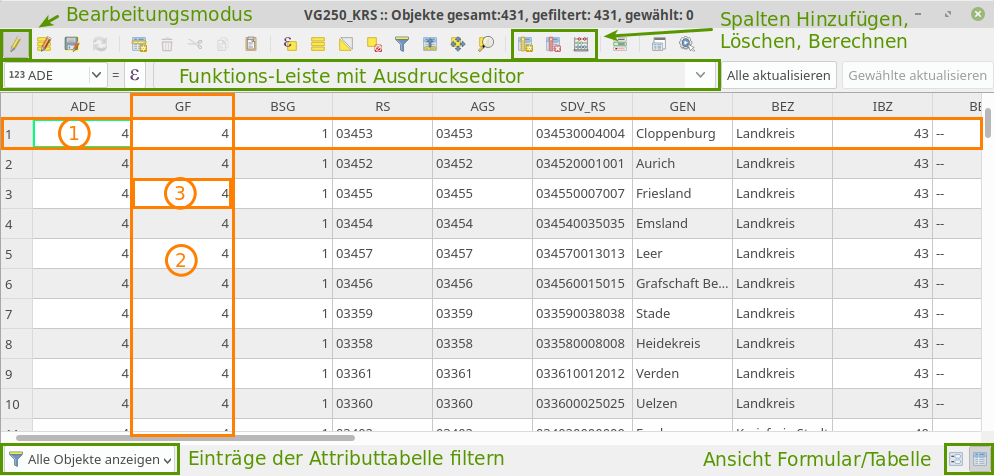
| Nr. | Tabelle | Was? | Beschreibung/Beispiel |
|---|---|---|---|
| 1 | Zeile | Geometrie oder Feature | Das geometrische Objekt, z.B. eine Linie, ein Gebäudepolygon, ein Punkt… |
| 2 | Spalte | Attribut oder Field | Die Eigenschaften oder eben Attribute, welche vergeben werden können oder vergeben sind |
| 3 | Zelle | Wert oder Value | Der jeweilige Attributwert der Geometrie |
Das Erscheinungsbild der Attributtabelle ändert sich mit dem Aktivieren/Deaktivieren des Bearbeitungsmodus  . Ist der Bearbeitungsmodus deaktiviert, dient die Tabelle nur zur Wiedergabe der Inhalte: u.A. kann man Inhalte suchen, filtern, wählen und zu gewählten Geometrien auf der Karte springen. Eine versehentliche Änderung der Daten ist ausgeschlossen.
Ist der Bearbeitungsmodus jedoch aktiv, so können Spalten, Zeilen und Werte der Attributtabelle verändert, eingegeben oder gelöscht werden. Außerdem ermöglicht der Feldrechner
. Ist der Bearbeitungsmodus deaktiviert, dient die Tabelle nur zur Wiedergabe der Inhalte: u.A. kann man Inhalte suchen, filtern, wählen und zu gewählten Geometrien auf der Karte springen. Eine versehentliche Änderung der Daten ist ausgeschlossen.
Ist der Bearbeitungsmodus jedoch aktiv, so können Spalten, Zeilen und Werte der Attributtabelle verändert, eingegeben oder gelöscht werden. Außerdem ermöglicht der Feldrechner  mit einem umfangreichen Angebot an Funktionen (Ausdrücke) die Berechnung neuer Feldwerte und Virtueller Felder.
Unten rechts im Attributtabellenfenster befinden sich zwei Buttons mit welchen zwischen Tabellen-Ansicht und Formularansicht gewechselt werden kann.
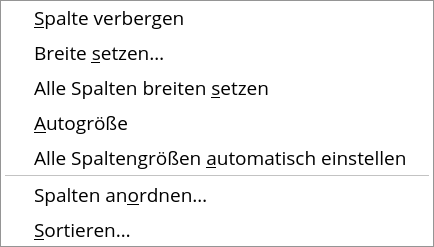 Rechtsklick auf den Tabellenkopf öffnet das Kontextmenü, worüber sich u.A. auch die Reihenfolge der Spalten und deren Sichtbarkeit regeln lässt! Diese Einstellung wird nur im Stil des Layers gespeichert ist also keine Änderung am Datensatz.
Möchte man die Struktur der Tabelle physisch ändern (Datentypen, Längen, Reihenfolge, Namen etc.), so lohnt sich ein Blick auf das umfangreiche Tool refactor fields.
Die Filterfunktionen
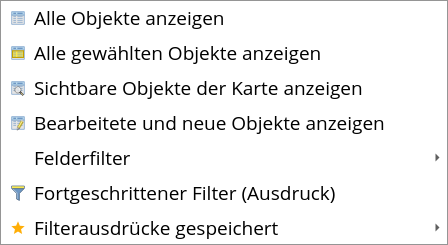 Um die angezeigten Zeilen (Features) der Attributtabelle zu reduzieren bzw. zu filtern, stehen viele Möglichkeiten zur Verfügung
  (unten links). So ist es möglich, nur die Zeilen anzuzeigen, die:
- Ausgewählt wurden,
- im Kartenfenster sichtbar sind,
- die seit dem letzten Speichern hinzugefügt oder bearbeitet wurden,
- welche in einem Attribut (Feld) einen bestimmten Wert haben oder
- welche den Bedingungen eines Ausdrucks (Formel) entsprechen (mehr zu Ausdrücken in der folgenden Lektion: Suchen, Filtern und Wählen in QGIS).
Im Tabellenkopf finden Sie die Gesamtanzahl der Einträge, sowie die gefilterten und/oder ausgewählten Spalten. Möchten Sie, dass alle gefilterten Spalten auch gewählt werden, so klicken Sie in die linke, obere Tabellenecke.
Mit dieser Methode können Sie Filtern, Wählen und dann eine beliebige Operation an den gewählten Objekten durchführen (z.B. als neuen Layer exportieren!)
Der Feldrechner
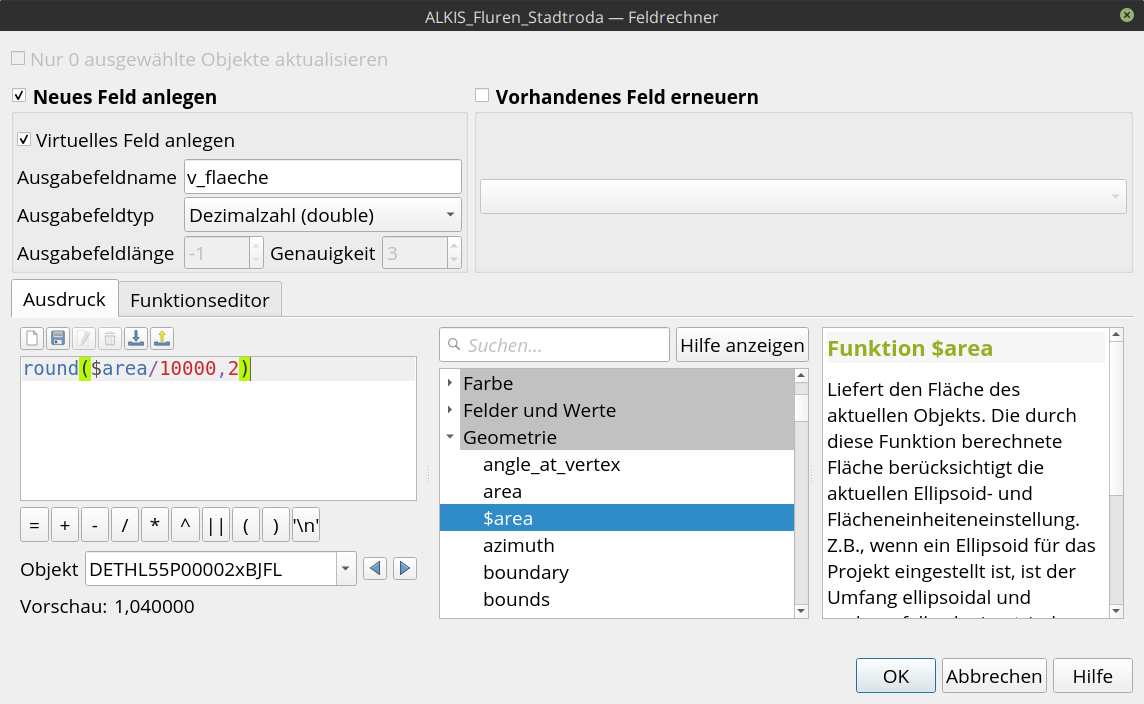
Den Feldrechner kann man nicht nur in der Attributtabellenansicht starten, er befindet sich auch im Hauptmenü sowie unter dem Tab Quellfelder in den Layereigenschaften . Er ähnelt dem Audrucksdialog - und tatsächlich ist es auch der Audrucksdialog nur mit erweiterten Interface zum Anlegen neuer Spalten (Felder) oder zum Aktualisieren vorhandener. Der eingegebene Ausdruck wird in der neu hinzugefügten Spalte bzw. in der zu aktualisierenden Spalte wirksam. Damit lassen sich beispielsweise Spalten automatisch mit den Werten einer anderen Spalte füllen, oder die Berechnung aus zwei Spalten („Attribut-A“ * „Attribut-B“), oder wie im Screenshot die Fläche in Hektar gerundet auf 2 Nachkommastellen.
Virtuelle Felder (virtuelle Attribute)
Virtuelle Felder in QGIS sind benutzerdefinierte Felder, die durch Ausdrücke erstellt werden können, ohne die zugrunde liegenden Daten zu verändern. Sie sind nicht physisch in der Datentabelle gespeichert, sondern werden bei Bedarf dynamisch berechnet. Es ergeben sich u.A. diese Vorteile:
- Flexibilität: Virtuelle Felder ermöglichen benutzerdefinierte Berechnungen und Funktionen, ohne die ursprüngliche Datenstruktur zu verändern.
- Dynamische Aktualisierungen: Virtuelle Felder werden bei Bedarf berechnet und aktualisieren sich automatisch, wenn sich die zugrunde liegenden Daten ändern.
- Speicherplatzersparnis: Da sie nicht physisch in der Datentabelle gespeichert werden, sparen virtuelle Felder Speicherplatz im Vergleich zu herkömmlichen Feldern.
- Unabhänig: Virtuelle Felder können an allen Datenquellen erzeugt werden, auch wenn diese schreibgeschützt ist (z.B. ein WFS-Dienst)
- Einfache Anpassung: Virtuelle Felder können leicht bearbeitet oder entfernt werden, ohne die Originaldaten zu beeinträchtigen.
Zusammenfassend bieten virtuelle Felder in QGIS eine flexible, dynamische und effiziente Möglichkeit, benutzerdefinierte Berechnungen und Analysen durchzuführen, ohne die zugrunde liegenden Daten zu verändern oder zusätzlichen Speicherplatz zu beanspruchen.
Virtuelle Felder erzeugen
Erzeugt werden virtuelle Felder auf dem gleichen Weg wie oben bei den „normalen“ Feldern beschrieben, es muss lediglich der Haken bei „virtuelles Feld anlegen“ gesetzt werden.
Geändert werden kann der verwendete Ausdruck auch ganz leicht: im Tab Quellfelder in den Layereigenschaften das virt. Feld auswählen und den Ausdruck bearbeiten.
Virtuele Felder existieren nur in QGIS! Andere GIS verstehen diese nicht. Sie existieren nur im QGIS-Projekt bzw. im Stil des Layers. Sollten Sie jedoch einen Layer oder nur dessen Attributtabelle Exportieren so wird das virtuelle Feld als statisches Feld exportiert. Sie verlieren es also nicht. Nur die automatische Aktualisieren klappt dann nicht mehr.
Virtuelle Felder haben fast nur Vorteile. Sollten Sie jedoch einen komplexen Ausdruck verwenden und viele Geometrien haben, könnte das zu Lasten der PC-Ressourcen gehen.
Fragen, Hinweise und Fehler kommen hier hin:
Hallo ich möchte eine Spalte in der Attributtabelle hinzufügen wenn ich das mache zeigt mir Qgis einen Fehler an: Konnte Feld id_5(feldname) von Typ intl2 (kleine Ganzzahl) nicht hinzufügen. Ist der Feldname eindeutig?
Zeilen kann ich hinzufügen ohne Probleme.
Woran kann das liegen?
Grüße Sabine
Hallo. Gibt es eigentlich die Möglichkeit einen Ausdruck an eine Spalte zu binden. Sprich wenn ich z.B. eine Spalte in der Attributtabelle habe die mir immer die Fläche eines Polygons angibt könnte ich dieser Spalte das $area hinterlegen so das von neuen Polygonen gleich die Fläche berechnet wird?
Ja, das ist möglich mit virtuellen Feldern. Wenn Du ein neues Feld (Spalte) berechnest/erzeugst hake „Virtuelles Feld anlegen“ an. Ein virtuelles Feld berechnet sich immer neu. Änderungen am Ausdruck im Feld kannst Du über die Lasereigenschaften auch nachträglich noch ändern.
Hallo,
für ein laufendes Projekt möchte ich gerne eine alte Shape Datei mit einer neuen vergleichen, um zu sehen ob sich Änderungen ergeben haben (z.B. neue Straßen, neue Bauten etc.). Kann ich das über die Attributtabelle lösen?
Danke und viele Grüße
Hier zeigt sich wieder ein mal, wie intuitiv sich QGIS verwenden lässt: gib unten Links im „Suchfeld“ einfach
Datensatzänderungen feststellenein - hier findest Du genau das Werkzeug, welches Du suchstHallo! Ich habe folgendes Problem: nach dem Import meiner Shape Datei wird meine Attributliste leer angezeigt. Was habe ich evtl. falsch gemacht? Grüße Johanna
Hallo Johanna, es gibt mehrere Gründe, warum deine Attributliste nach dem Import einer Shape-Datei in QGIS leer sein könnte. Hier sind einige mögliche Lösungsansätze:
Hallo,
sobald ich eine Gruppe und deren Layer kopiere und dann Änderungen in der „neuen“ Attributtabelle vornehme, werden die Daten in der ursprünglichen Attributtabelle nach dem Speichern auch automatisch geändert. Wie kann ich das verhindern? Quasi gleiche Gruppen/Layer/Ausgangsdaten/Polygone, die ich in der Attributtabelle mit anderen zusätzlichen Daten füttere.
Danke und Grüße.
Das Verhalten, das Sie beschreiben, ist so zu erwarten, da das Kopieren von Layern in QGIS einfach neue Referenzen auf die gleichen Daten erstellt. Das bedeutet, wenn Sie eine Attributtabelle eines kopierten Layers ändern, ändern Sie die Attributtabelle der ursprünglichen Datenquelle, auf die sich beide Layer beziehen.
Wenn Sie Änderungen an einem Layer vornehmen möchten, ohne die ursprünglichen Daten zu beeinflussen, müssen Sie eine Kopie der tatsächlichen Daten erstellen, nicht nur des Layers. Hier sind die Schritte:
1. Wählen Sie den Layer aus, den Sie kopieren möchten. 2. Rechtsklicken Sie auf den Layer und wählen Sie „Exportieren“ → „Layer speichern als…“. 3. Wählen Sie das gewünschte Format und den Speicherort für die neue Datei. 4. Klicken Sie auf „OK“.
Jetzt haben Sie einen neuen Layer, der auf einer separaten Datendatei basiert. Änderungen an diesem Layer beeinflussen nicht die Daten des ursprünglichen Layers.
Beachten Sie bitte, dass je nach der Größe Ihrer Daten, dies eine beträchtliche Menge an Speicherplatz verbrauchen könnte.
Hallo nochmal,
vielen Dank für die hilfreiche Antwort. Das grundsätzliche Vorgehen habe ich verstanden und es macht so auch Sinn. Allerdings bin ich mir nicht ganz sicher, welche Exportoption ich wählen soll, denn bei mir steht nach dem Rechtsklick auf den Layer nicht „nur Layer speichern als“ sondern „Export“ –>
1. „Objekte speichern als“ 2. „als Layerdefinitionsdatei speichern“ 3. „als QGIS-Layerstildatei speichern“
Welche der 3 Optionen erzeugt mir denselben Layer, den ich aber unabhängig vom Original innerhalb der Attributtabelle bearbeiten kann?
Danke und Grüße.
Sie wählen die erste Option: „Objekte speichern als…“ und wählen ein beliebiges Dateiformat (ich empfehle GeoPackage). Geben Sie beim Dateinamen den exakten Speicherort an (über die drei Punkte: '…') und wählen Sie einen geeigneten Speicherort
Hallo,
ich habe zwei Fragen: 1. bei der Berechnung der Fläche in m² mit QGIS (über den Feldrechner) und ArcGIS (Geometrie berechnen) ergeben sich größere Differenzen im Ergebnis. Woran könnte das liegen, wem kann ich hier vertrauen und wie kann ich möglichst exakte Ergebnisse bekommen? 2. Bei Linienobjekten möchte ich, ebenso wie bei Polygonen die Fläche, die Länge berechnen. Wie ist das möglich?
Viele Grüße Luise
Hallo! Trauen können Sie beidem Die Frage ist, auf welcher Basis Sie die Berechnungen anstellen: https://lernplattform.map-site.de/doku.php/qgis/basic/a_grundlagen/al04_kartennetzentwuerfe_geodaetisches_datum_projektionen#messungenplanimetrisch_versus_ellipsoidal
Linienlängen errechnet man mit
$length(planimetrisch) oderlength(geometry)(ellipsoidal)Hallo Martin, gibt es in QGIS eine Möglichkeit, wenn ich die Anordnung der Felder/Spalten in der Attributtabelle geändert habe, diese Anordnung dauerhaft zu speichern? Ich kann die Spalten zwar neu anordnen, aber nach jedem neuen Einladen wird wieder die alte Reihenfolge angezeigt. Problem ist, die Daten werden über den Mapbuilder und SQL-Developper in eine Oracle-Datenbank eingespielt. Der Mapbuilder ist hier wohl sehr empfindlich, was die Reihenfolge der Spalten betrifft.
Viele Grüße, Claudia
…die Anordnung/Reihenfolge der Attributspalten ist physisch in der jew. Datei oder Datenbank gespeichert und kann nicht ohne Weiteres geändert werden. In QGIS ist es zwar möglich, die Darstellung der Attributtabelle zu ändern (also ein/ausblenden von Spalten, umordnen, Schriftstil etc.), doch das ist nur eine Stil-Eigenschaft die keine Auswirkung auf den eigentlichen Datensatz hat. Es ist aber möglich mit dem QGIS Tool „Felder Überarbeiten“ die Tabelle physisch umzugestalten, dafür wird sozusagen ein Duplikat mit der gewünschten Reihenfolge der Spalten neu geschrieben - dann ist's dauerhaft! Außerdem kann man damit die Datentypen, Namen, Länge etc. ändern…
Danke, hat super funktioniert:-)